
前端内网环境搭建 - nvm + NodeJS + VS Code + 插件
面向内网开发场景,讲解如何离线下载并安装 VS Code 插件(VSIX)与使用 nvm 部署多版本 NodeJS。
背景
现在很多涉密公司都有自己的内网环境,许多项目也都是在内网环境下开发的。这对前端开发很不友好,因为大量插件和依赖需要直接从公网下载。
尤其是 VS Code 插件 和 nvm 下载各版本 NodeJS,在内网中处理起来比较麻烦。本文记录在内网环境下搭建前端开发环境的完整步骤。
一、VS Code 插件安装
平常我们通过 VS Code 插件市场下载插件,但在内网环境下通常无法访问市场,因此需要提前在外网下载好插件,再导入内网。
操作步骤:
- 在外网环境下载最新版 VS Code 安装包。
- 官网地址:
https://code.visualstudio.com/
- 官网地址:
- 打开 VS Code 插件页面,右键需要的插件,选择下载为 VSIX 格式文件。
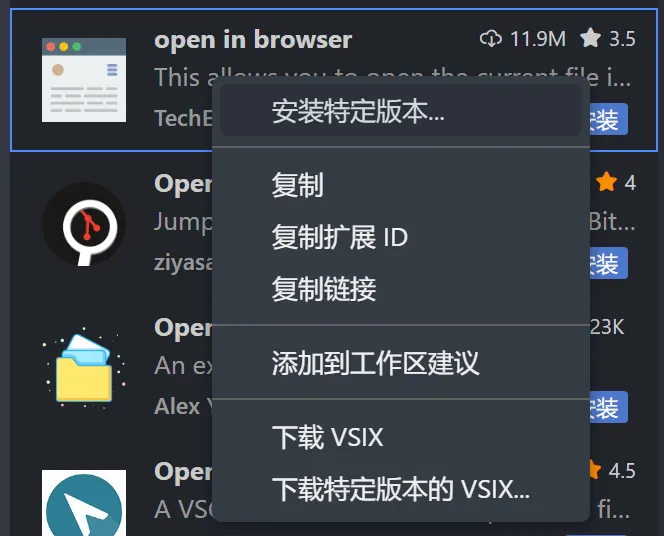
- 将 VS Code 安装包与插件的 VSIX 文件一起打包,导入内网。

- 在内网安装完 VS Code 后,进入「扩展」页面 → 点击右上角「更多」按钮 → 选择 从 VSIX 安装,即可完成插件安装。
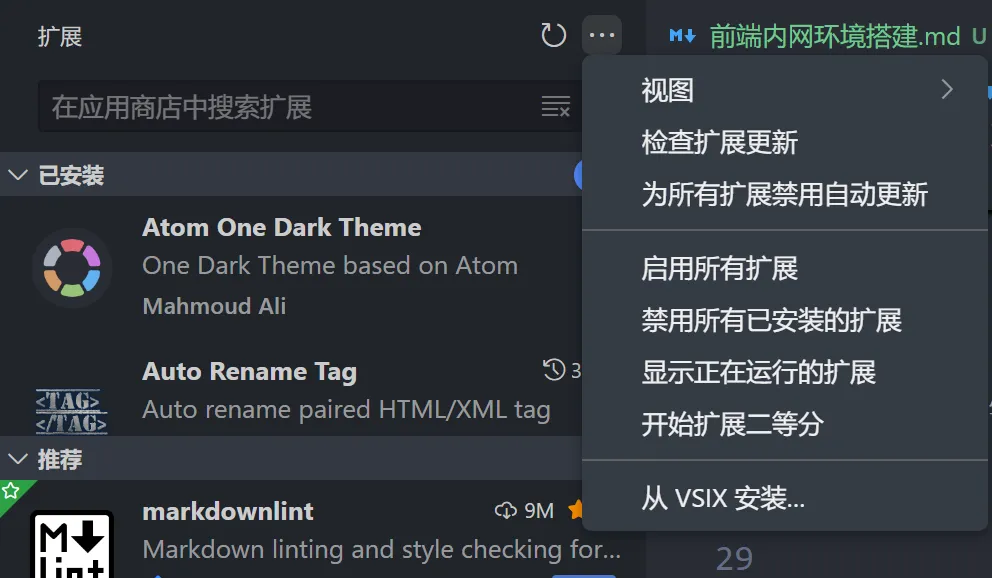
💡 提示 如果安装失败,可能是插件版本与 VS Code 版本不兼容。建议在外网环境下,下载最新版 VS Code 与最新版插件 VSIX 文件进行测试,确认安装成功后再导入内网开发环境。
二、使用 nvm 安装 NodeJS
平常 nvm 可以直接联网下载各版本 NodeJS,但内网环境无法直接使用 nvm 命令下载,需要一些额外操作。
操作步骤:
- 在外网下载所需文件:
- nvm 安装程序:
https://github.com/coreybutler/nvm-windows/releases - NodeJS 独立文件(zip 压缩包):
https://nodejs.org/zh-cn/download
- nvm 安装程序:
⚠️ 注意:NodeJS 要下载 独立文件(zip 压缩包),不要下载安装程序版本。
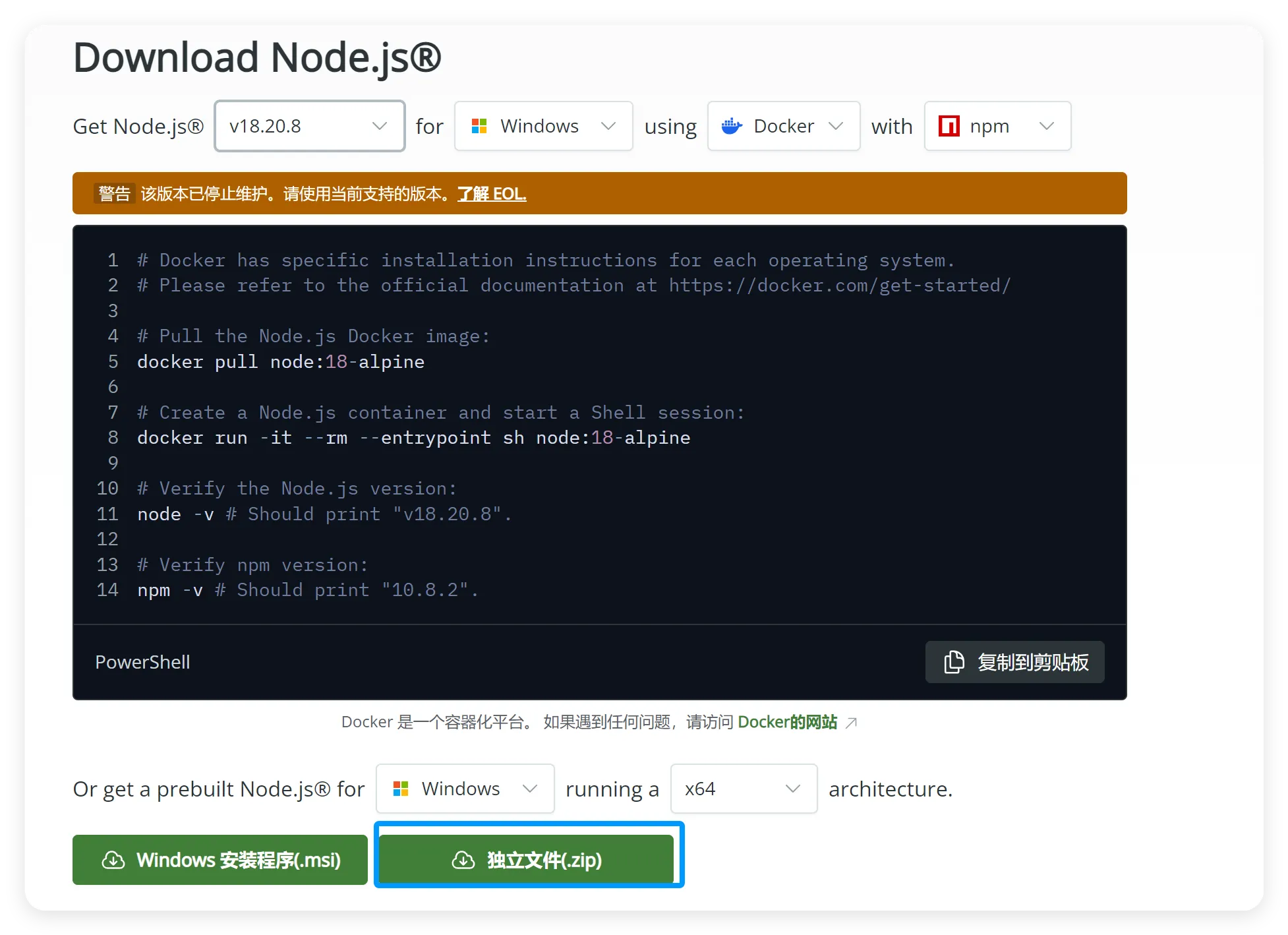 2. 将 nvm 安装程序与 NodeJS 压缩包上传至内网电脑。
3. 在 C 盘新建
2. 将 nvm 安装程序与 NodeJS 压缩包上传至内网电脑。
3. 在 C 盘新建 dev 文件夹,并在其中新建 nvm 子文件夹,用于存放 nvm。
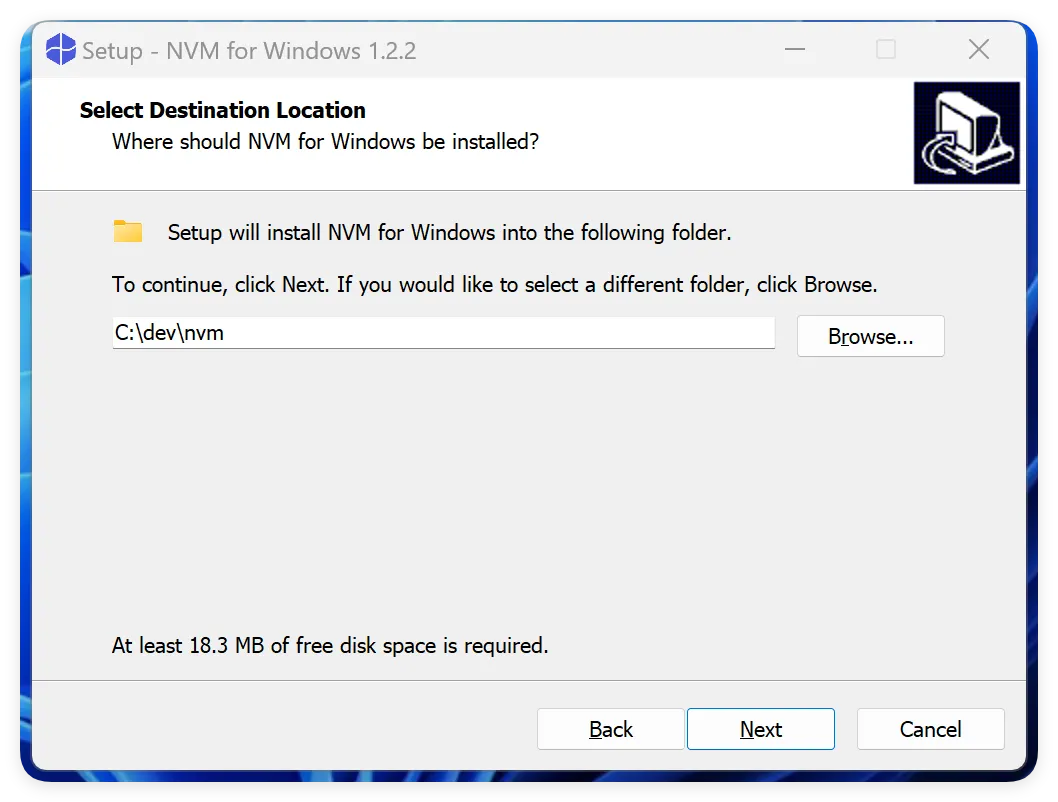
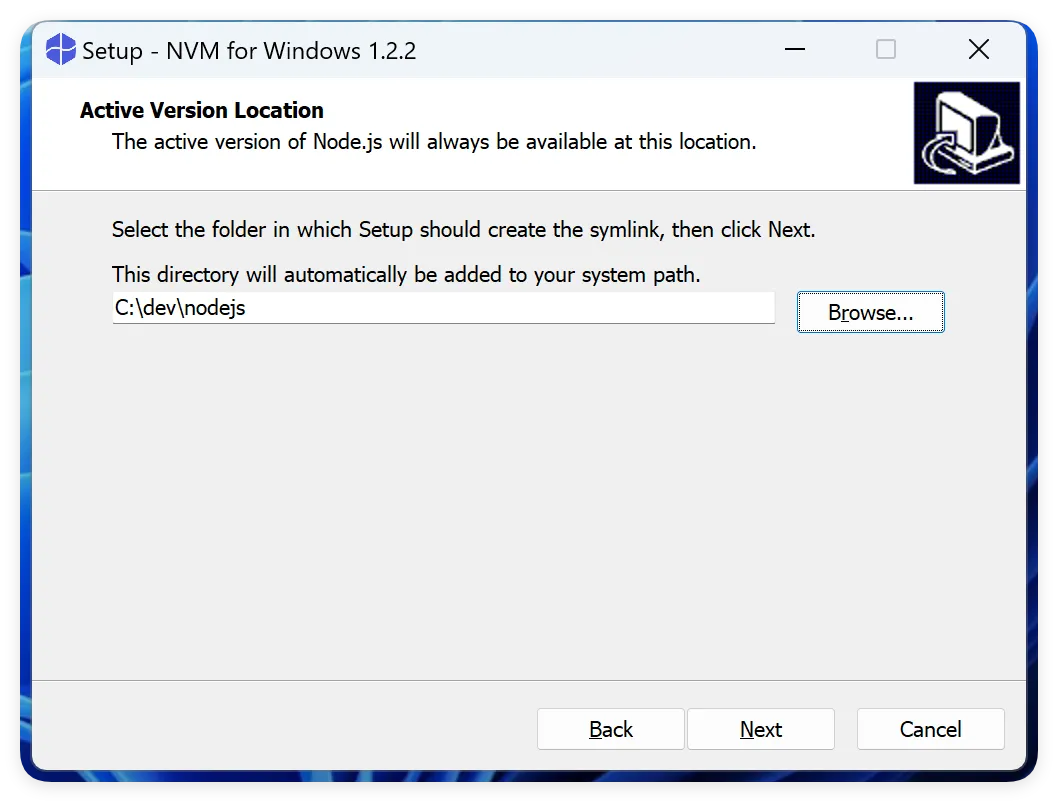
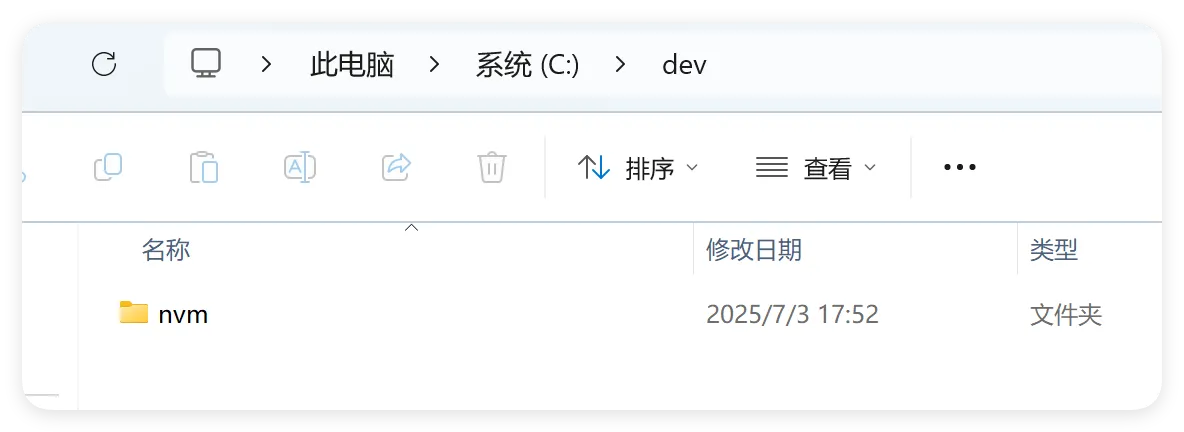 4. 运行 nvm 安装程序:
- 第一步:选择 nvm 安装位置为
C:\dev\nvm。 - 第二步:选择 NodeJS 安装位置为
C:\dev\nodejs,随后一路「下一步」即可。
-
安装完成后,运行
nvm -v验证是否安装成功。 -
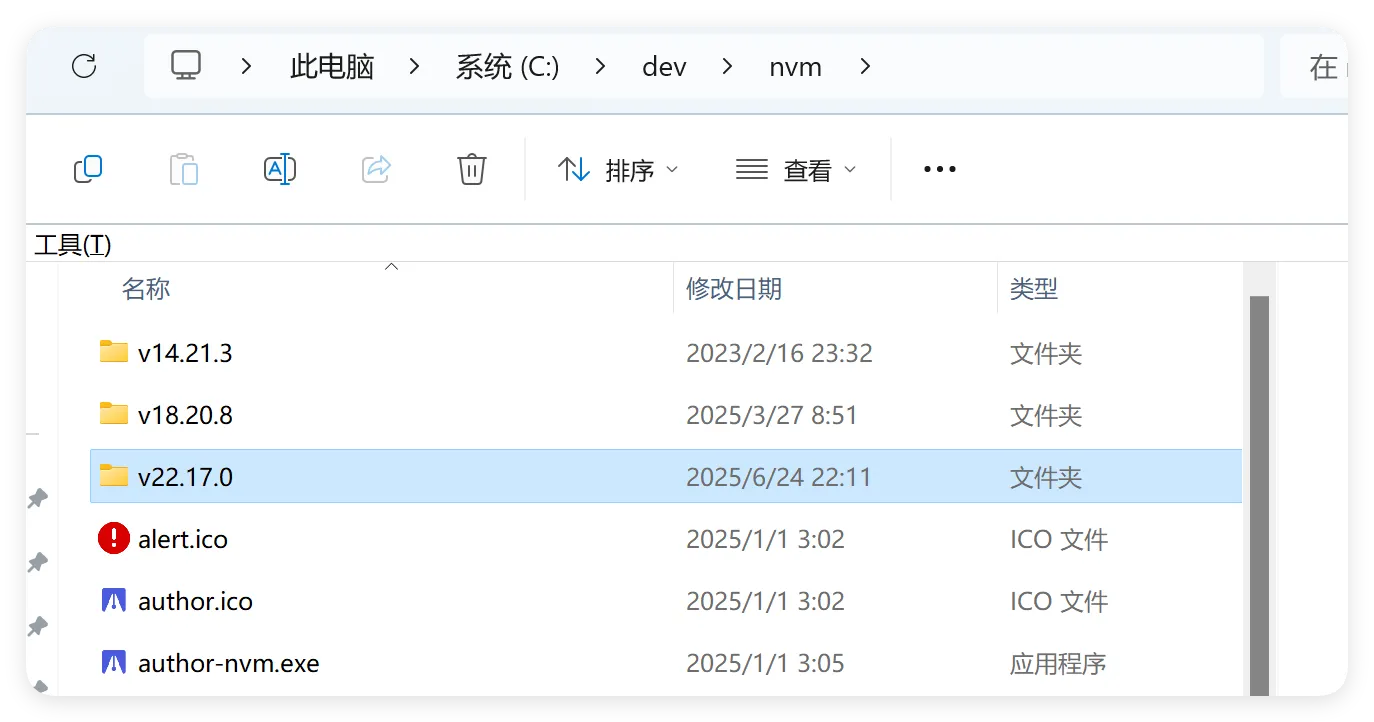
将下载的各版本 NodeJS 压缩包解压到
C:\dev\nvm文件夹中,并将文件夹名修改为对应版本号。
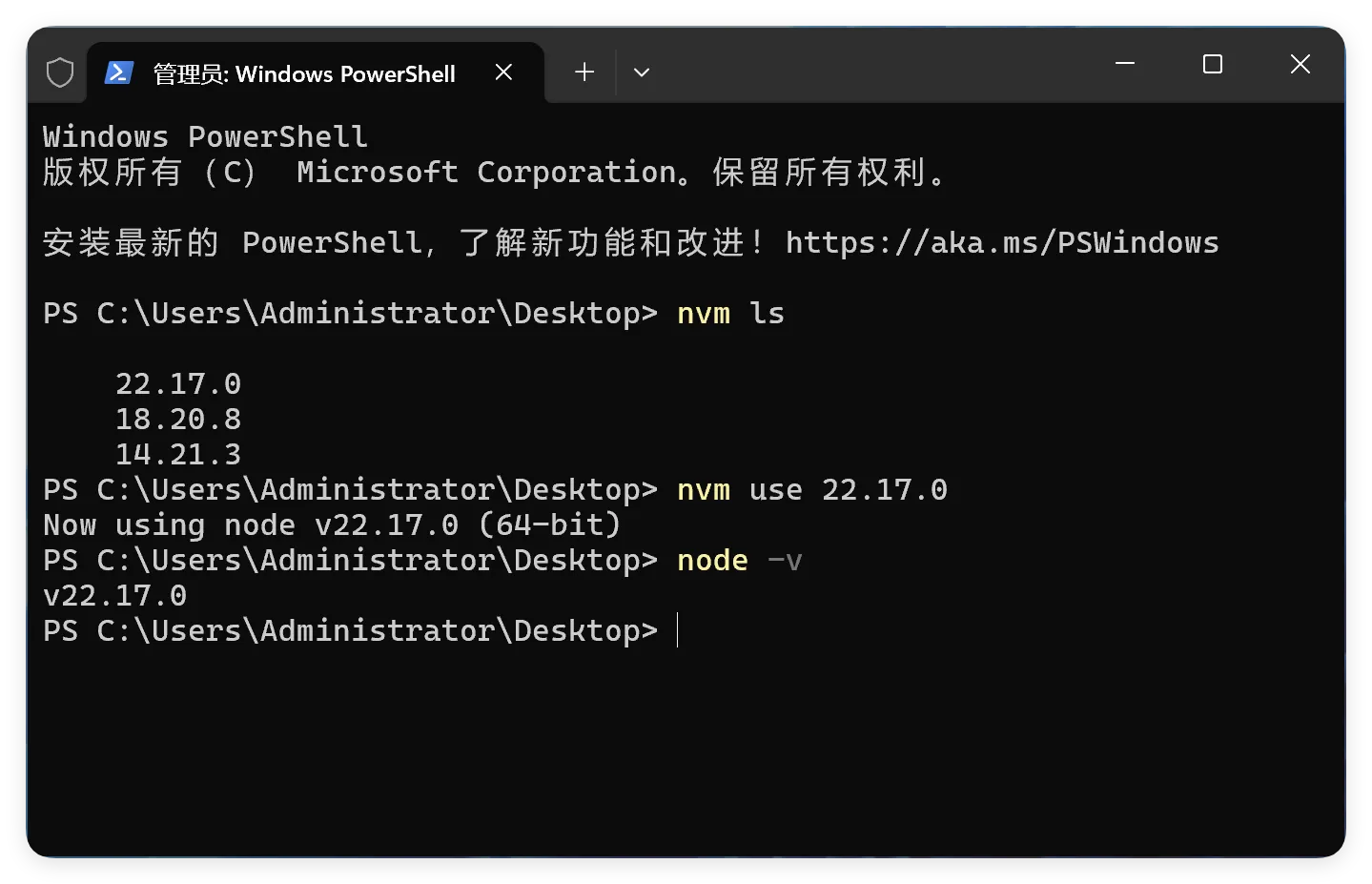
常用命令:
| 命令 | 作用 |
|---|---|
nvm -v | 查看 nvm 版本,验证是否安装成功 |
nvm ls | 查看当前已安装的 NodeJS 版本 |
nvm use <版本号> | 切换到指定版本的 NodeJS |
小结
内网环境搭建前端开发环境的核心思路是:在外网下载好离线安装包与依赖文件,再导入内网离线安装。
- VS Code 插件:外网下载 VSIX 文件 → 内网「从 VSIX 安装」。
- NodeJS 环境:外网下载 nvm 安装程序与 NodeJS zip 包 → 内网安装 nvm 并手动解压各版本。